
引言
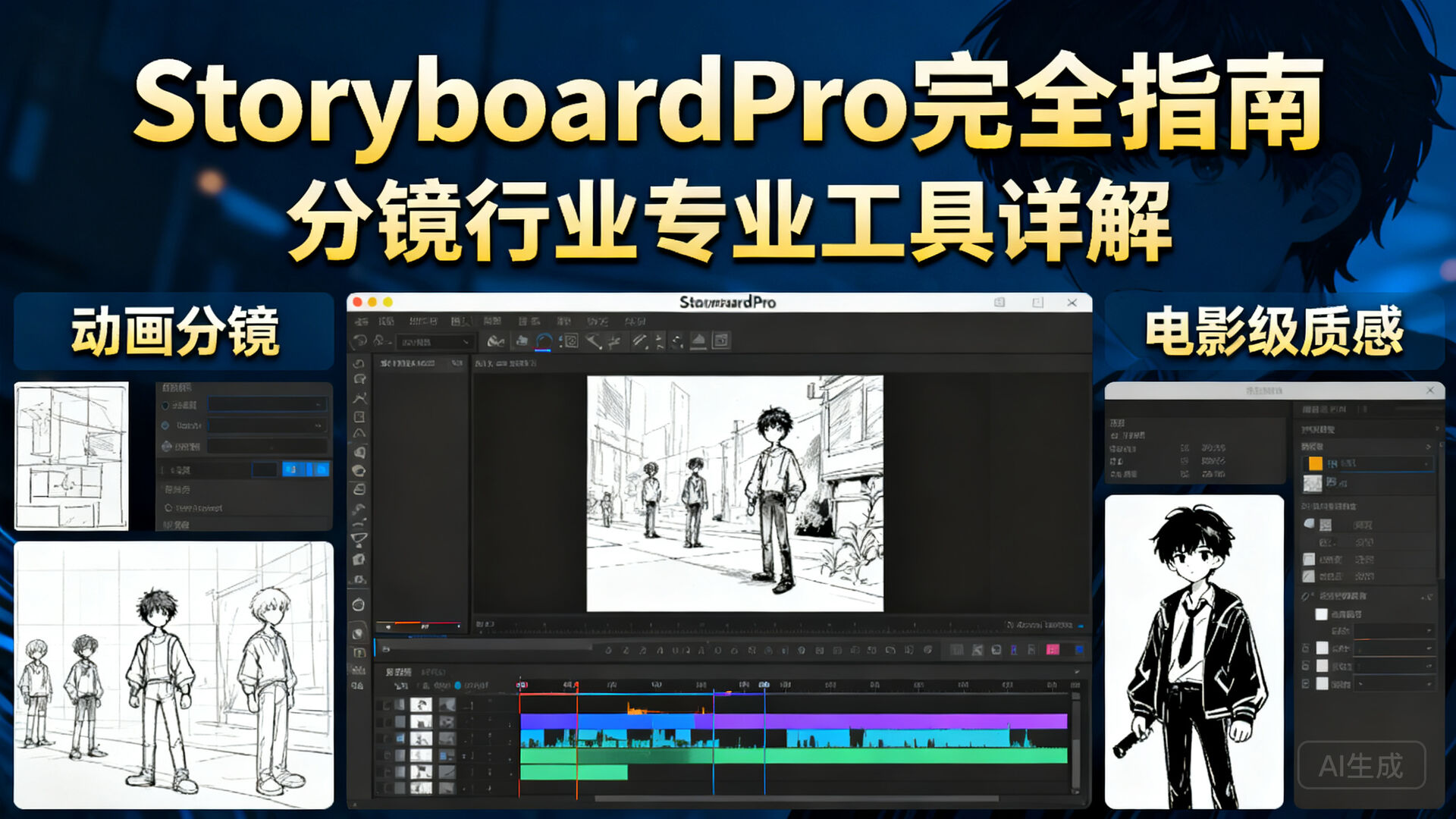
在分镜软件的世界里,有一个名字如同神话一般存在——Storyboard Pro。从好莱坞顶级工作室到独立动画师的笔记本,这款软件几乎无处不在。对于专业分镜师来说,掌握 Storyboard Pro 不仅仅是技能要求,更是职业身份的象征。
本文将带你深入了解这款行业标准软件的方方面面,从基础操作到高级技巧,从工作流优化到团队协作,帮助你真正掌握分镜师的终极武器。
一、为什么选择 Storyboard Pro
1.1 行业标准的地位
Storyboard Pro 由加拿大公司 Toon Boom 开发,自诞生以来就迅速成为行业标准。今天,无论是迪士尼、梦工厂这样的动画巨头,还是华纳兄弟、派拉蒙这样的真人电影制片厂,都在使用 Storyboard Pro 进行分镜创作。
这种行业垄断地位带来了几个明显优势:
- 文件格式通用:你可以与世界上任何专业团队无缝协作
- 插件生态丰富:从 3D 模型导入到自动着色,各种工具应有尽有
- 就业市场认可:在招聘启事中,”熟练使用 Storyboard Pro” 几乎是标配
1.2 专为分镜设计的工作流
与 Photoshop 或其他通用绘图软件不同,Storyboard Pro 从底层就是为分镜工作设计的。它的每一个功能都围绕着分镜师的实际需求展开:
- 面板管理:一键添加、删除、重排分镜面板
- 镜头编号:自动生成并更新镜头编号和时序
- 动效标注:内置专业的镜头运动和动画标注工具
- 音轨同步:直接导入音频并在时间轴上同步画面
1.3 矢量与位图的完美结合
Storyboard Pro 最独特的功能之一是它同时支持矢量和位图绘图,并且可以无缝切换。
矢量绘图的优势:
- 无限放大不失真
- 线条可以后期调整粗细和形状
- 文件体积小,便于分享和存档
位图绘图的优势:
- 更自然的绘画质感
- 丰富的纹理和笔刷效果
- 接近传统手绘的体验
你可以在同一个项目中混合使用这两种模式,根据不同的需求选择最合适的工具。
二、核心功能深度解析
2.1 绘图工具详解
Storyboard Pro 的绘图系统既强大又灵活,让我们逐一解析核心工具:
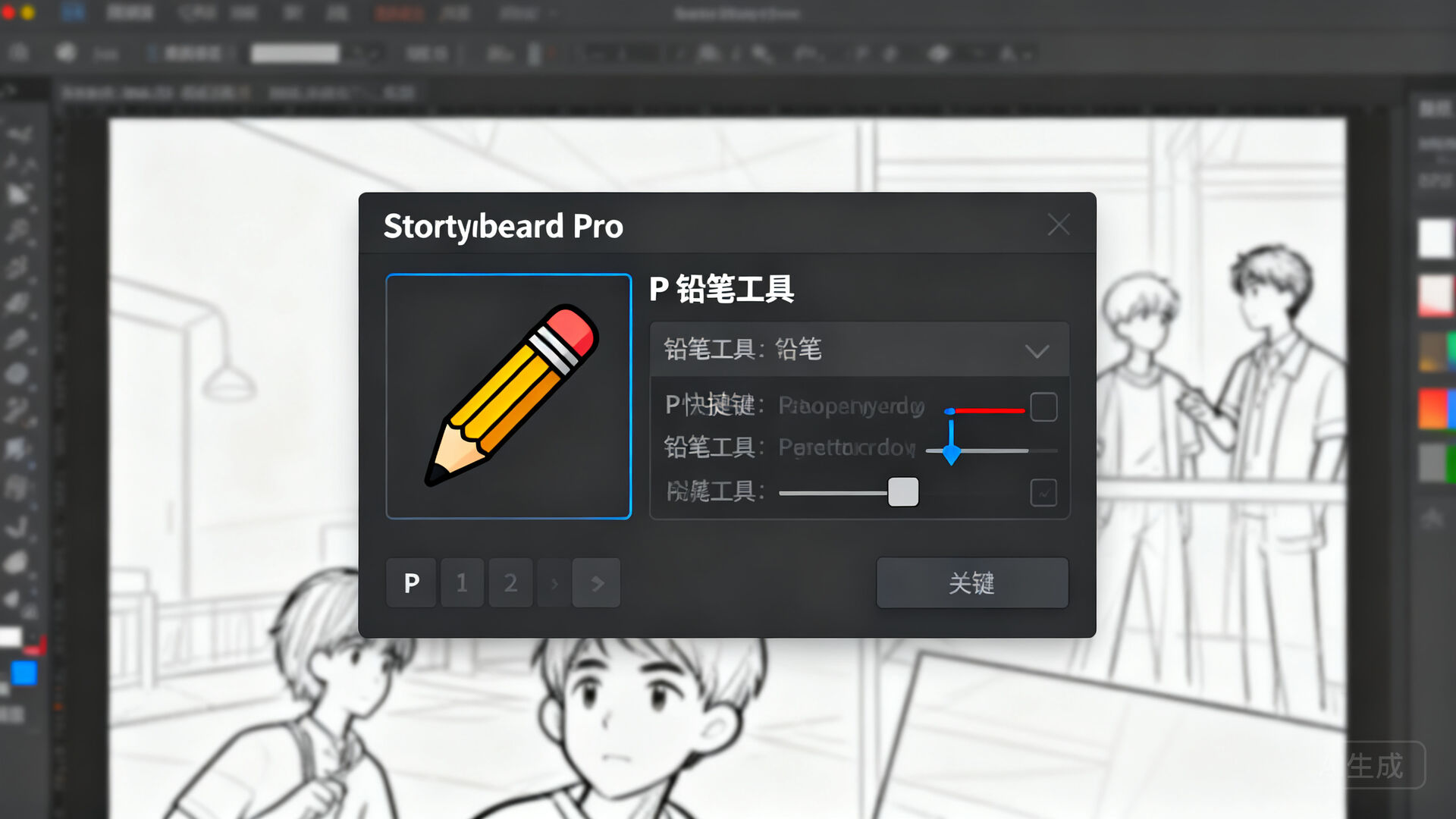
铅笔工具(Pencil)
- 最常用的线条绘制工具
- 支持压力感应,线条粗细随力度变化
- 可以创建”自动平滑”的矢量线条
- 支持自定义笔刷形状和纹理
画笔工具(Brush)
- 用于填充和大面积绘制
- 支持各种纹理笔刷
- 可以设置不透明度和混合模式
- 适合绘制背景和氛围图
橡皮擦工具(Eraser)
- 支持多种擦除模式(精确、柔和、硬边)
- 可以设置只擦除特定图层或颜色
- 反向擦除功能:擦除的地方变为可见
纹理笔刷库
Storyboard Pro 内置了丰富的纹理笔刷,从铅笔素描到马克笔质感,从水彩到粉笔效果,几乎涵盖了你能想到的所有绘画风格。
2.2 时间轴与动画控制
Storyboard Pro 的时间轴系统是它真正的杀招。你不仅可以画出静态的分镜,还可以直接制作动态分镜(animatic):
- 关键帧动画:为每个元素设置关键帧,自动生成过渡动画
- 相机运动:模拟推、拉、摇、移等镜头运动
- 图层动画:每个图层可以独立设置动画轨迹
- 帧率控制:支持 12fps、24fps、30fps 等多种标准帧率
动态分镜制作流程:
- 画出关键姿势的分镜面板
- 在时间轴上设置每个面板的时长
- 添加相机运动和简单的元素动画
- 导入音效和对话音轨
- 导出完整的动态分镜视频
这样制作出来的动态分镜,已经非常接近最终成片的效果,可以大大降低沟通成本。
2.3 3D 集成工作流
现代分镜工作越来越多地融入了 3D 元素,Storyboard Pro 在这方面做得非常出色:
支持的 3D 格式:
- FBX
- OBJ
- Alembic
- Collada (DAE)
工作流程:
- 导入 3D 模型或完整场景
- 设置相机角度和焦距
- 在 3D 视口中直接取景构图
- 将 3D 视角渲染为 2D 分镜底图
- 在 2D 图层上进行描线和细化
这种”3D 打底,2D 细化”的工作流已经成为行业标准,特别是在复杂场景和动作场面中,能够大大提高分镜的准确性和专业度。
三、高级技巧与效率提升
3.1 快捷键系统:让你的手指飞起来
专业分镜师的工作速度很大程度上取决于快捷键的熟练程度。Storyboard Pro 的快捷键系统非常完善,这里是我最推荐的核心快捷键:
绘图相关:
- `P` – 铅笔工具
- `B` – 画笔工具
- `E` – 橡皮擦
- `[` / `]` – 减小/增大笔刷尺寸
- `Shift + Z` – 撤销(多步撤销)
- `Ctrl + Z` – 撤销(Windows)
- `Cmd + Z` – 撤销(Mac)
面板操作:
- `A` – 添加新面板
- `D` – 删除当前面板
- `Ctrl + ↑/↓` – 向上/向下移动面板
- `Space + 拖动` – 平移画布
- `Ctrl + 滚轮` – 缩放画布
时间轴操作:
- `,` / `.` – 上一帧/下一帧
- `Home` / `End` – 跳到开头/结尾
- `Enter` – 播放/暂停
我的建议:
花一天时间专门练习快捷键,然后强迫自己在接下来的一周内不使用工具栏图标。虽然一开始会很慢,但一周后你的速度会提升 3-5 倍,这是绝对值得的投资。
3.2 模板系统:一次制作,无限复用
模板是 Storyboard Pro 中最容易被低估的功能之一。建立一套完善的模板系统,可以让你在每个新项目开始时节省大量时间。
推荐建立的模板:
- 标准分镜模板 – 包含常用的镜头尺寸、安全框、标注图层
- 不同比例模板 – 16:9、2.39:1、4:3 等各种画幅预设
- 团队协作模板 – 包含审查标记层、客户反馈层、修改记录层
- 个人风格模板 – 预设好你常用的笔刷、颜色、字体
模板制作技巧:
- 将常用的面板布局保存为模板(如”对话正反打”、”三人对话”、”追逐场面”等)
- 创建标准的标注符号库(箭头、运动轨迹、特效标记等)
- 设置好图层命名规范和颜色编码
3.3 图层管理的艺术
好的图层管理不仅能提高效率,还能避免很多后期修改的麻烦。
推荐的图层结构:
┌── 3D 参考层(锁定,不导出)
├── 背景层
├── 中景层
├── 前景层
├── 人物层(可按人物拆分)
├── 道具层
├── 特效层
├── 运动标注层(箭头、轨迹线等)
├── 对话标注层(台词、音效标记)
├── 安全框层(锁定)
└── 笔记层(个人备注,不导出)
图层命名规范建议:
- 使用英文或拼音(避免编码问题)
- 统一前缀(BG_背景、CHAR_人物、FX_特效等)
- 编号系统(CHAR_001_小明、CHAR_002_小红)
四、团队协作与审查流程
4.1 项目文件结构规范
在团队协作中,文件结构的规范性至关重要。混乱的文件命名和文件夹结构会导致大量时间浪费在”找文件”上。
推荐的项目文件夹结构:
Project_Name/
├── 00_Project_Setup/          # 项目模板、风格指南
├── 01_Assets/                 # 素材库
│   ├── 3D_Models/            # 3D 模型
│   ├── References/           # 参考图
│   └── Sound/               # 音效素材
├── 02_Sequences/             # 按序列组织分镜
│   ├── SEQ_001_Opening/
│   ├── SEQ_002_Intro/
│   └── ...
├── 03_Reviews/               # 各版本审查文件
│   ├── Review_v1/
│   ├── Review_v2/
│   └── ...
├── 04_Exports/               # 导出文件
│   ├── PDF/                 # PDF 分镜稿
│   ├── Animatic/            # 动态分镜视频
│   └── Images/              # 单帧图片
└── 05_Archive/               # 存档文件
4.2 审查与反馈流程
Storyboard Pro 内置了强大的审查功能,但大多数团队并没有充分利用。
高效的审查流程:
- 导出审查版本
- 使用”导出为 PDF 评论”功能
- 自动添加页码和时间码
- 包含所有标注和笔记
- 接收反馈
- 客户可以直接在 PDF 上使用 Acrobat 的评论功能
- 或者使用 Storyboard Pro 的在线审查功能
- 将反馈整理为结构化的修改清单
- 迭代修改
- 每次修改保存为新版本(v1, v2, v3…)
- 使用”比较版本”功能查看修改历史
- 保留所有修改轨迹,便于回溯
4.3 与其他软件的集成
Storyboard Pro 不是孤岛,它需要与整个制作流程中的其他软件协同工作:
到动画制作:
- 直接导出到 Toon Boom Harmony(无缝集成)
- 导出分层 PSD 文件到 After Effects
- 导出 FBX 动画到 Maya 或 Blender
到剪辑流程:
- 导出 XML 到 Premiere Pro 或 Final Cut Pro
- 保留时间码和镜头编号信息
- 自动生成剪辑序列
到制片管理:
- 导出镜头清单(CSV 格式)
- 包含镜头时长、复杂度、所需资源等信息
- 直接导入 ShotGrid、Ftrack 等制片管理系统
五、常见问题与解决方案
5.1 性能优化技巧
随着项目规模增大,Storyboard Pro 可能会出现卡顿。以下是经过验证的优化技巧:
硬件层面:
- 优先升级内存(建议 32GB 以上)
- 使用 SSD 硬盘(NVMe 最佳)
- 显卡不需要太高端,但要支持 OpenGL 3.3+
软件设置:
- 降低”实时预览质量”(在偏好设置中)
- 关闭”抗锯齿预览”(只在最终导出时开启)
- 减少同时打开的面板数量
- 使用”低分辨率代理”处理复杂的 3D 场景
工作流优化:
- 将大项目拆分为多个小文件
- 定期清理不需要的图层和素材
- 使用”合并可见图层”减少图层数量
- 每 100 个面板左右拆分一次文件
5.2 文件损坏与恢复
文件损坏是每个分镜师的噩梦。Storyboard Pro 虽然稳定,但也不是万无一失。
预防措施:
- 开启”自动保存”(建议每 10 分钟一次)
- 开启”版本备份”(保留最近 5 个版本)
- 每天工作结束后手动备份到不同位置
- 重要节点使用”另存为”创建里程碑版本
恢复方法:
- 检查自动保存文件夹(Documents/Toon Boom Animation/Storyboard Pro/xxx-auto-save)
- 尝试从备份文件恢复(.sboard.backup)
- 使用”恢复项目”功能
- 最坏情况:导入损坏文件到新项目中
5.3 颜色管理与一致性
不同屏幕上颜色显示不一致是一个普遍问题。Storyboard Pro 的颜色管理功能可以帮你解决这个问题:
- 设置项目色彩空间 – 在项目设置中选择统一的色彩空间(建议 sRGB)
- 使用颜色配置文件 – 为你的显示器校准并加载正确的 ICC 配置文件
- 导出时保持色彩空间 – 确保导出 PDF 或图片时使用相同的色彩空间
- 团队统一标准 – 确保所有团队成员使用相同的颜色设置
结语
Storyboard Pro 是一个强大而复杂的工具,但它的核心目标很简单——让分镜师专注于创作,而不是技术。
记住,工具只是手段,不是目的。真正重要的是你的叙事能力、构图眼光和对节奏的把握。但好的工具能够让你的才华得到更充分的发挥,让你的创意更顺畅地转化为画面。
希望这篇指南能够帮助你更好地掌握这款分镜师的终极武器,在创作的道路上走得更远。
下一章,我们将探讨 Blender 分镜工作流——当 3D 工具进入分镜师的工具箱,会发生什么奇妙的化学反应?












发表回复