
引言
当传统分镜师还在手绘每一个镜头时,一场静悄悄的革命正在发生。Blender,这款开源的 3D 创作套件,正在以一种意想不到的方式改变着分镜师的工作方式。
“用 3D 软件做分镜?那不是大材小用吗?”
这是我听到最多的质疑。但事实是,Blender 正在成为越来越多分镜师工具箱中的标配。它不是要取代手绘,而是要增强手绘;它不是要让分镜师变成 3D 艺术家,而是要让分镜师获得前所未有的创作自由。
本文将带你走进 Blender 分镜工作流的世界,看看这款免费软件如何成为分镜师的得力助手。
一、为什么选择 Blender 做分镜
1.1 免费,永久的免费
让我们从最实在的理由开始:Blender 是 100% 免费的,而且是开源的。
这意味着什么?
- 不需要每年支付几千块的订阅费
- 不需要破解软件,不用担心版权问题
- 可以在任何电脑上安装,包括你的家用电脑和工作电脑
- 学生和自由职业者可以零成本开始学习
相比之下,Storyboard Pro 的年费大约是 3000 美元,而专业 3D 软件的价格更高。对于预算有限的独立创作者和小团队来说,Blender 简直就是天赐之物。
1.2 完全的相机自由
这是 Blender 分镜工作流最核心的优势:你可以在任何角度,以任何焦距拍摄。
手绘分镜时,你是否遇到过这些问题?
- “这个俯视角度我老是画不准透视…”
- “如果镜头再低一点会是什么效果?”
- “这个复杂的摄影机运动,我该怎么用静态画面表达清楚?”
在 Blender 中,这些问题迎刃而解:
- 想试低角度仰拍?按 `G` 键把相机往下拉
- 想来个广角镜头?把焦距调到 18mm
- 想试试复杂的螺旋上升镜头?K 几个关键帧,播放看看效果
这种自由度是手绘分镜无法比拟的。你可以快速尝试十种不同的镜头方案,然后选择最好的那个画出来。
1.3 复杂场景的救星
对于复杂场景,特别是包含大量人物或复杂布景的场面,Blender 的优势更加明显。
想象一下这样的场景:
一个 30 人的古代战场,双方军队对峙,主角在人群中战斗,镜头从战场全景快速推到主角的脸部特写。
手绘分镜需要:
- 花几个小时研究透视
- 反复调整人物比例和位置
- 可能还是画不准确
而用 Blender:
- 导入 30 个基础人物模型
- 花 10 分钟摆好位置和姿势
- 调整相机角度,渲染一张图
- 打印出来,在上面手绘细化
整个过程可能只需要半小时,而且透视 100% 准确。
1.4 从 3D 直接到动态分镜
Blender 本身就是一个完整的动画软件。这意味着你画的分镜,本身就可以直接变成动态分镜:
- 相机运动关键帧 = 直接变成镜头运动动画
- 人物基础姿势 = 可以直接做简单的动作预览
- 场景灯光 = 直接展示最终的光影效果
- 输出视频 = 就是完整的动态分镜
这大大缩短了从分镜到动态分镜的时间,也减少了沟通误差。
二、Blender 分镜基础工作流
2.1 极简配置:分镜师专用设置
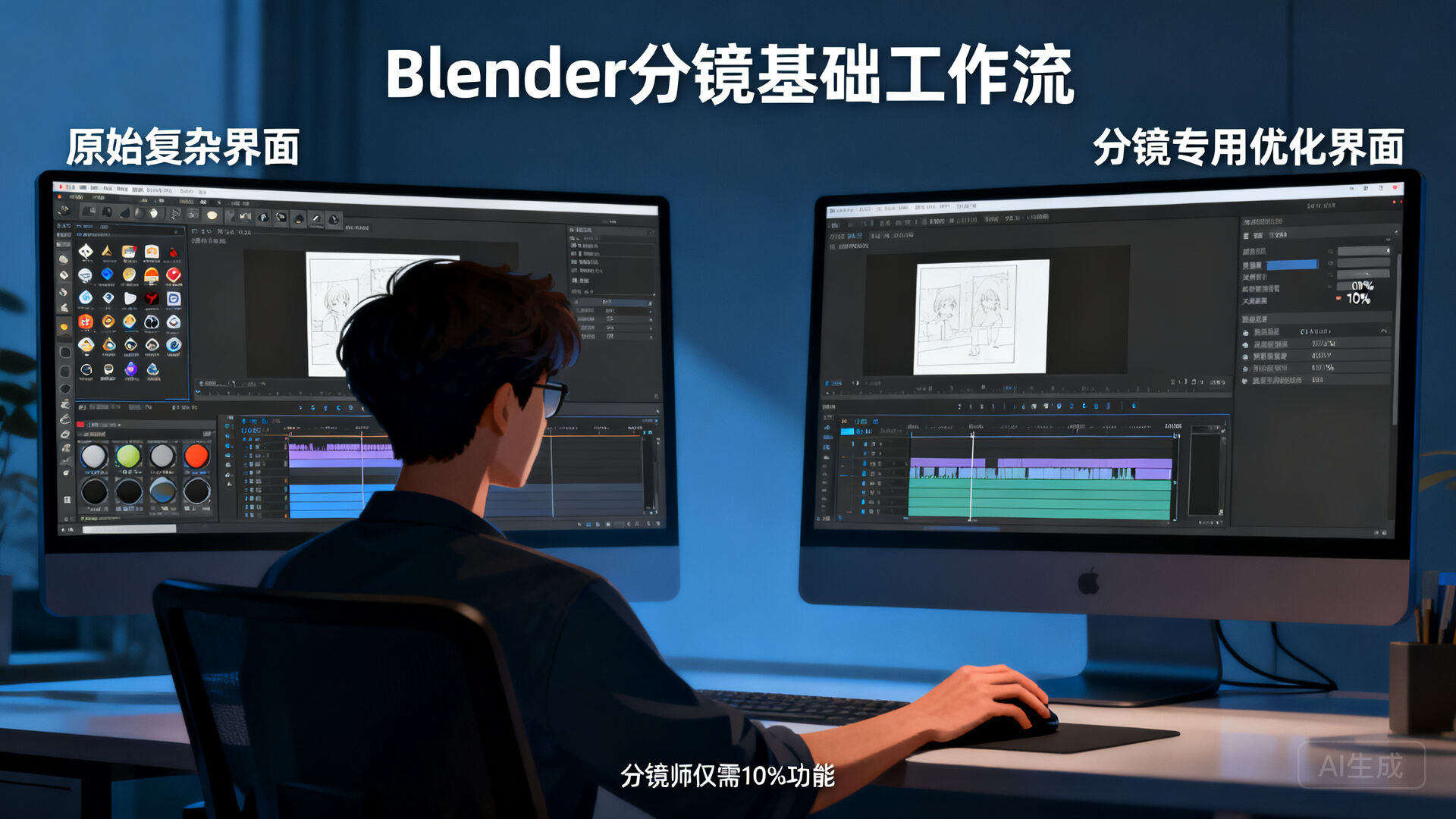
很多人被 Blender 复杂的界面吓退了。但实际上,分镜师只需要用到 Blender 功能的 10%,而且我们可以把界面改成专门为分镜工作优化的样子。
第一步:简化界面
- 关闭右侧的属性面板(按 `N` 键)
- 关闭底部的时间轴(暂时不需要)
- 只保留 3D 视图和大纲视图
第二步:分镜师推荐设置
视图设置:
- 透视模式:透视相机(重要!)
- 背景色:浅灰色(便于后期描线)
- 开启"线框"模式作为参考

相机设置:
- 默认焦距:35mm(自然视角)
- 传感器尺寸:全画幅(36x24)
- 分辨率:1920x1080(16:9)或你需要的任何比例

显示设置:
- 关闭所有花哨的特效
- 开启"只渲染选定对象"
- 降低预览质量以提高速度
第三步:保存启动文件
配置好后,选择”文件” → “默认” → “保存启动文件”。这样每次打开 Blender 都是你熟悉的分镜工作界面。
2.2 基础资产库:从零到一的捷径
你不需要自己建所有的 3D 模型。对于分镜工作来说,我们只需要”足够好”的基础资产,而不是影视级的高精度模型。
推荐的基础资产:
人物资产
- 基础男性/女性模型(站立、行走、坐姿等)
- 几个基本的动作姿势(跑步、打斗、对话)
- 不同角度的头部模型(用于快速构图)
道具资产
- 基础家具(桌子、椅子、沙发)
- 常用道具(汽车、手机、武器)
- 交通工具
场景资产
- 几个基础房间布局(客厅、卧室、办公室)
- 室外环境(街道、森林、沙漠)
- 基础建筑模型
获取资产的渠道:
- Blender Cloud – 官方资产库,质量有保证
- Sketchfab – 大量免费模型,注意筛选可下载授权
- MakeHuman – 快速生成基础人物模型
- 自己制作 – 常用道具自己做,很快的
我的建议: 花一个周末的时间,建立你的个人资产库。这是一次投入,终身受益的投资。
2.3 快速拍摄流程:10 分钟一个镜头
熟练之后,你可以在 10 分钟内完成一个复杂镜头的拍摄:
步骤 1:搭场景(3 分钟)
- 从资产库拖入需要的人物和道具
- 大致摆好位置和朝向
- 不需要太精确,差不多就行
步骤 2:找角度(2 分钟)
- 进入相机视角(按 `0` 键)
- 按 `Shift + F` 进入”飞行模式”
- 用 WASD 像玩游戏一样移动相机找角度
- 尝试至少 3-5 个不同的角度
步骤 3:调焦距和构图(2 分钟)
- 调整焦距(广角还是长焦?)
- 微调相机位置和高度
- 检查构图是否符合三分法或其他构图原则
步骤 4:渲染参考图(1 分钟)
- 用”视图渲染”(不是完整渲染)
- 输出 1920×1080 的 JPG 图片
- 或者直接截图
步骤 5:导出(2 分钟)
- 保存 Blender 文件(便于后续修改)
- 导出参考图片到分镜软件
- 记录下相机参数和镜头信息
整个过程比你手绘透视草稿还要快,而且准确得多。
三、进阶技巧:Blender + 手绘的完美结合

3.1 3D 打底,2D 细化:行业标准工作流
这是目前行业内最常用的工作方式,也是我最推荐的方式:
完整工作流:
- 3D 阶段(Blender)
- 搭建基础场景和人物位置
- 确定相机角度和焦距
- 设置基本的光影关系
- 渲染出参考图(可以用线框+简单着色)
- 2D 阶段(PS/Procreate/Storyboard Pro)
- 将 3D 参考图放在底层,透明度调低
- 在新图层上手绘描线,细化人物表情和细节
- 添加动态线、速度线等手绘元素
- 上色(如果需要)
- 标注阶段
- 添加镜头运动标注
- 写对话和动作描述
- 调整时序和镜头时长
为什么这样做最好?
- 透视准确:3D 打底保证了透视 100% 正确
- 风格统一:最终还是手绘,保持分镜的手绘质感
- 速度提升:复杂镜头的时间从几小时缩短到几十分钟
- 修改方便:客户要改镜头角度?回 Blender 调一下,5 分钟搞定
3.2 Grease Pencil:Blender 内置的 2D 神器
很多人不知道,Blender 其实有一个非常强大的 2D 绘图工具——Grease Pencil(油脂铅笔)。
Grease Pencil 在分镜中的应用:
直接在 3D 视图上描线
- 开启”视图对齐”绘图模式
- 你画的每一笔都会自动贴合当前相机视角
- 相当于在 3D 场景上直接描红
3D 空间中的 2D 绘画
- 你画的每一笔实际上存在于 3D 空间中
- 移动相机时,笔画会跟随透视变化
- 非常适合画镜头运动轨迹和人物行动路径
直接制作动态分镜
- Grease Pencil 支持关键帧动画
- 你可以直接在 Blender 中制作完整的 2D 动态分镜
- 不需要导出到其他软件
3.3 镜头运动可视化:让动态分镜更专业
复杂的镜头运动用文字很难描述清楚,但在 Blender 中,你可以直观地展示出来:
常见镜头运动的实现方式:
推镜(Push in)
- 给相机位置 K 关键帧
- 起始位置:广角,离主体较远
- 结束位置:长焦或更接近主体
- 关键帧插值:缓入缓出
摇镜(Pan)
- 给相机旋转 K 关键帧
- 保持位置不变,只改变旋转角度
- 注意摇镜的速度曲线(通常是中间快两端慢)
移镜(Tracking shot)
- 相机沿路径平移
- 使用曲线引导或跟随约束
- 保持主体在画面中的相对位置
环绕镜头(Orbit)
- 让相机围绕主体做圆周运动
- 可以用空物体作为旋转中心
- 非常适合展示场景全貌或人物状态
导出方案:
- 直接渲染成视频片段(用于动态分镜)
- 或者导出运动轨迹线到 2D 软件中手绘标注
四、人物与表演:分镜的灵魂
4.1 快速摆姿势:Rigify 基础使用
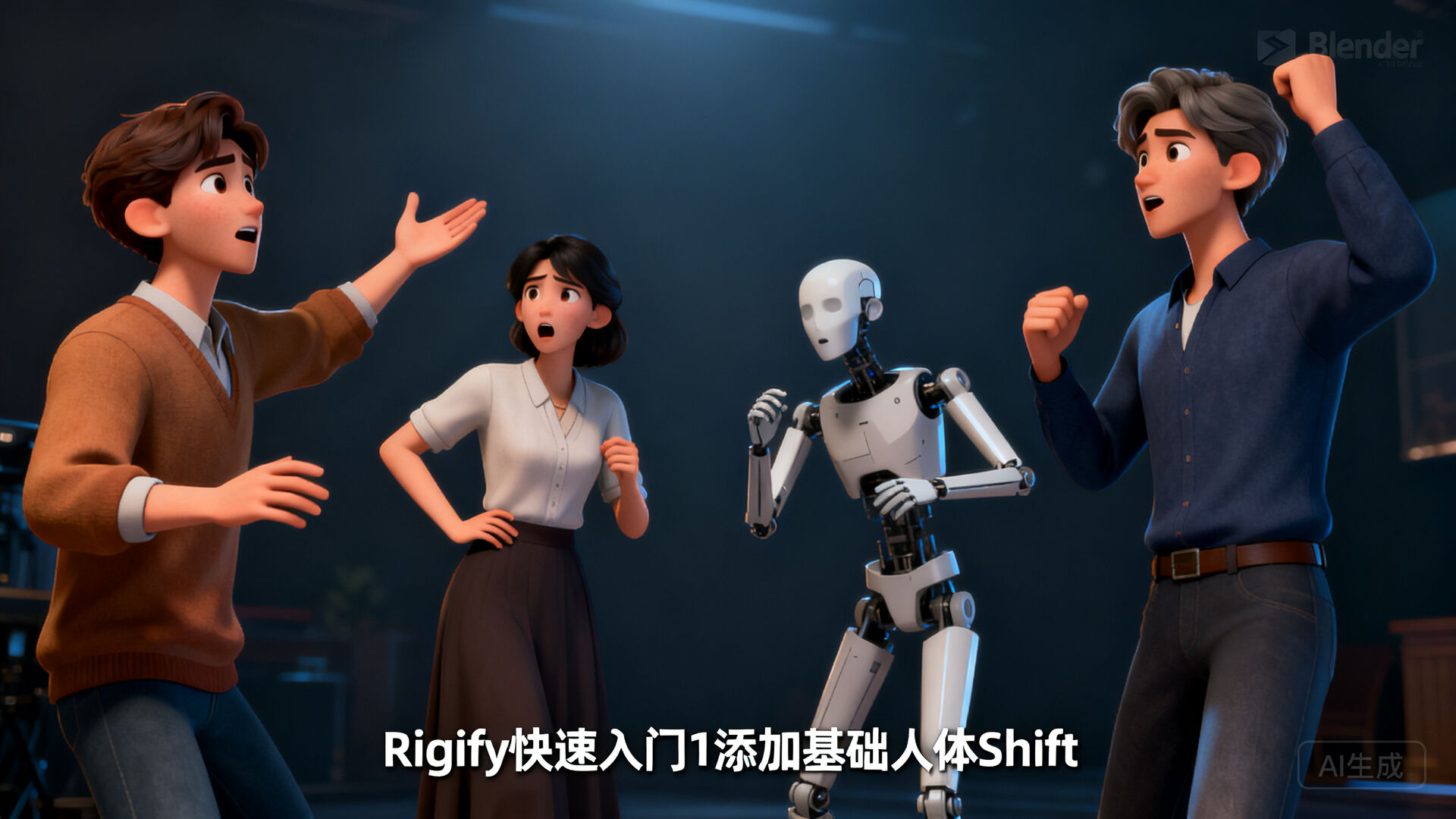
人物姿势是分镜中传达情绪和表演的关键。Blender 的 Rigify 系统可以让你快速摆出专业的人物姿势。
Rigify 快速入门:
- 添加基础人体
- `Shift + A` → 骨架 → 人体(Meta-Rig)
- 调整大小匹配你的场景
- 一键生成绑定
- 选中骨架,在属性面板找到 Rigify
- 点击”生成特征化骨架”
- 等待 10 秒,专业的绑定就做好了
- 姿势模式
- 选中生成的骨架,进入姿势模式
- 点击控制器就可以开始摆姿势
- IK/FK 切换,各种控制应有尽有
摆姿势的小技巧:
- 对称复制:选中一边的控制器,按 `Shift + W` → 复制到对面
- 姿势库:把常用的姿势保存到姿势库,下次直接调用
- 镜像姿势:一键左右翻转整个姿势
4.2 动作参考库:让表演更专业
好的分镜不仅要画得准,更要”演”得好。建立一个动作参考库,可以让你的分镜表演更加专业。
推荐的动作分类:
基础动作
- 走路、跑步、跳跃
- 坐下、站起、转身
- 拾取、放下、搬运
情绪表达
- 愤怒(身体紧绷、拳头紧握)
- 悲伤(肩膀下垂、头部低垂)
- 喜悦(身体舒展、节奏感强)
- 恐惧(身体退缩、防御姿态)
对话表演
- 强调时的手势
- 思考时的姿态
- 犹豫时的小动作
- 不同性格的肢体语言
保存为姿势库:
在 Blender 中,你可以把这些常用姿势保存到姿势库中,需要时一键应用到角色身上。这比每次重新摆姿势要快得多。
4.3 多人场景调度:场面不再混乱
多人场景的调度是分镜中的一大难点。Blender 可以让你像导演一样,在虚拟空间中调度所有演员:
工作方法:
- 空间定位
- 先在顶视图中安排好每个人的位置
- 确保人物之间有合理的距离和空间关系
- 考虑人物移动的路径和交集
- 视线分析
- 用”跟踪约束”让角色看向指定目标
- 快速检查 A 看 B、B 看 C 这样的视线关系
- 确保对话场景中视线交接正确
- 动作时序
- 在时间轴上安排每个人物的动作时间
- 检查动作之间的先后顺序和因果关系
- 确保整体节奏流畅
- 多机位拍摄
- 在同一场景中设置多个相机
- 每个相机对应一个镜头角度
- 一键切换不同机位查看效果
五、光影与氛围:让分镜讲故事
5.1 三光布光:快速搭建专业光影
光影是氛围的灵魂。Blender 的实时渲染让你可以快速看到光影效果:
三光布光法(三点布光):
- 主光(Key Light)
- 最亮的光源,决定主要光影方向
- 通常放在人物 45 度侧前方
- 模拟自然光或主要光源
- 辅光(Fill Light)
- 较暗的光源,填充阴影
- 放在主光的另一侧
- 控制光比,决定画面反差
- 轮廓光(Rim Light)
- 从人物后方打光
- 勾勒人物轮廓,让人物从背景中分离
- 增加画面立体感
快速布光技巧:
- 用区域光(Area Light)模拟柔和光源
- 用点光(Point Light)模拟灯泡等点光源
- 用聚光灯(Spot Light)模拟手电筒或舞台追光
- 用 HDRI 环境光快速获得真实的环境照明
5.2 氛围预设:一键调用不同情绪
把常用的光影设置保存为预设文件,可以大大提高工作效率:
推荐建立的预设:
日景系列
- 晴朗中午(硬光、高反差)
- 阴天(柔光、低反差)
- 黄昏(暖色调、长阴影)
- 黎明(冷色调、蓝色为主)
夜景系列
- 月光(冷蓝、高对比度)
- 街灯(暖黄色、多个光源)
- 室内灯光(温馨、多光源混合)
- 霓虹(高饱和、赛博朋克风格)
特殊氛围
- 恐怖(低照度、大光比)
- 浪漫(柔光、温暖色调)
- 紧张(侧光、明暗分割)
- 悬疑(顶光、人脸下半部阴影)
5.3 彩色脚本:用颜色讲好故事
专业电影在开拍前都会做”彩色脚本”(Color Script)——用颜色来规划整个电影的情绪曲线。
Blender 非常适合做彩色脚本:
- 建立颜色调色板
- 为每个场景或情绪定义主色调
- 准备好颜色参考图
- 在 Blender 中保存为材质预设
- 快速渲染彩色分镜
- 场景都用简单的纯色材质
- 不需要纹理和细节
- 重点是大块颜色的搭配
- 序列播放查看
- 把所有彩色分镜按顺序排成序列
- 连续播放查看整体的颜色情绪曲线
- 调整个别镜头的颜色,确保整体流畅
六、常见问题与避坑指南
6.1 “我不会 3D 建模怎么办?”
这是最常见的顾虑。我的回答是:分镜师不需要会建模。
你只需要:
- 会导入现有模型 – 从资产库拖进来就行
- 会移动旋转缩放 – 三个基本变换,5 分钟学会
- 会操作相机 – 这是最核心的技能
就这三点,足够你完成 90% 的分镜工作。复杂的建模可以交给专业的建模师,或者使用现成的资产。分镜师的工作是”拍”,不是”建”。
6.2 “这样做分镜会不会太僵硬?”
这是一个合理的担忧。纯 3D 渲染的分镜确实可能显得有些”僵硬”或”像游戏画面”。
解决方案:
- 不要直接用 3D 渲染作为最终分镜 – 把它当作参考,在上面手绘
- 加入手绘的错误和”不完美” – 这正是手绘分镜的温度所在
- 故意降低 3D 参考的精度 – 用线框或低模,不要用太精细的渲染
- 保持线条的手绘感 – 描线时不要完全沿着 3D 轮廓,加入一点变化
记住:3D 是工具,不是目的。最终的画面应该看起来像人画的,而不是电脑渲染的。
6.3 性能优化:让老电脑也能跑
Blender 对硬件要求其实不高,特别是对于分镜工作:
最低配置(能用):
- CPU:4 核以上
- 内存:8GB
- 显卡:任何支持 OpenGL 3.3 的显卡
推荐配置(流畅):
- CPU:6 核以上
- 内存:16GB
- 显卡:NVIDIA GTX 1660 或以上
优化技巧:
- 使用实体模式,不要用材质预览模式
- 减少视图中的细节显示
- 复杂场景时隐藏不需要的物体
- 使用简化修改器减少模型面数
- 升级到最新版本的 Blender(每个版本都有性能提升)
结语
Blender 分镜工作流不是要取代传统手绘,而是要解放分镜师的创造力。它把分镜师从繁琐的透视计算中解放出来,让我们可以更专注于真正重要的事情——讲故事。
当然,学习新工具需要时间和耐心。你可能会觉得一开始很慢,甚至比手绘还慢。但这就像学骑自行车一样——刚开始会摔跤,但一旦学会了,你就再也回不去走路了。
我建议你从下一个项目的某个复杂场景开始尝试,而不是整个项目都改用 Blender。小步快跑,逐步适应。相信我,当你第一次用 Blender 在 10 分钟内搞定一个透视复杂的大场景时,你会感谢今天的自己做出了这个改变。
下一章,我们将深入探讨 AI 分镜工具——当人工智能进入分镜工作室,分镜师的工作会发生怎样的变化?








发表回复